

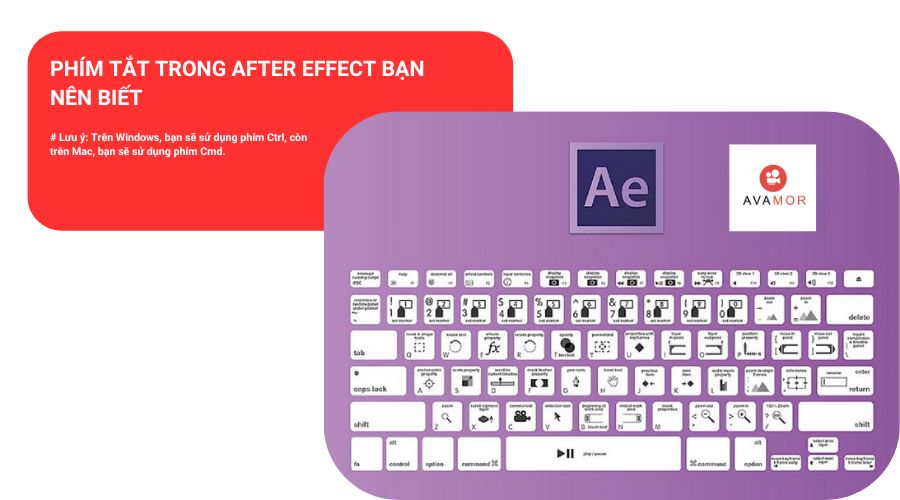
Phím tắt trong After EffecT .Adobe After Effects là một phần mềm mạnh mẽ giúp bạn tạo hiệu ứng và chuyển động cho video một cách mượt mà và nhanh chóng. Để làm việc hiệu quả hơn, mình đã tổng hợp các phím tắt hữu ích trong Adobe After Effects. Hãy cùng xem nhé!
# Lưu ý: Trên Windows, bạn sẽ sử dụng phím Ctrl, còn trên Mac, bạn sẽ sử dụng phím Cmd.
Phím tắt trong After Effect bạn nên biết
#1 Phím tắt cơ bản
Phím tắt cơ bản trong Adobe After Effects là những tổ hợp phím giúp bạn thực hiện các thao tác nhanh chóng mà không cần phải dùng chuột. Những phím tắt này giúp tiết kiệm thời gian, tăng hiệu quả làm việc và cho phép bạn tập trung hơn vào việc sáng tạo. Dưới đây là một số phím tắt cơ bản mà bạn nên biết:
|
Hệ điều hành Windows |
Tổ hợp phím tắt |
Hệ điều hành Mac |
|
Ctrl + A |
Chọn tất cả | Command + A |
|
F2 hoặc Ctrl + Shift + A |
Bỏ chọn tất cả |
F2 hoặc Command + Shift + A |
|
Enter |
Đổi tên layer, composition, thư mục, effect, nhóm, mask |
Return |
|
Ctrl + Alt + Mũi tên xuống/lên |
Di chuyển các layer đã chọn, mask, hiệu ứng… |
Command + option + Mũi tên xuống/lên |
|
Shift + Mũi tên xuống/lên |
Mở rộng lựa chọn |
Shift + Mũi tên xuống/lên |
|
Ctrl + D |
Nhân đôi layer, hiệu ứng |
Command + D |
|
Ctrl + Q |
Thoát |
Command + Q |
|
Ctrl + Z |
Lùi lại bước trước |
Command + Z |
|
Ctrl + Shift + Z |
Lùi lại bước sau |
Command + Shift + Z |
|
Ctrl + Alt + / |
Xóa bộ nhớ |
Command + Alt + / |
|
Esc |
Hủy chạy Script |
Esc |
|
Ctrl + Alt + E |
Hiển thị tên tệp đang chạy |
Ctrl + Alt + E |
#2 Phím tắt trong Project
Phím tắt trong Project giúp bạn quản lý dự án trong Adobe After Effects một cách dễ dàng và hiệu quả hơn. Những phím tắt này cho phép bạn nhanh chóng mở, lưu và quản lý các tệp dự án, giúp bạn tập trung hơn vào công việc sáng tạo.
|
Hệ điều hành Windows |
Phím tắt nhanh |
Hệ điều hành Mac OS |
|
Ctrl+Alt+N |
Tạo Project | Command+Option+N |
| Ctrl+O | Mở project |
Command+O |
|
Ctrl+Alt+Shift+P |
Mở project được mở gần nhất | Command+Option+Shift+P |
|
Ctrl+Alt+Shift+N |
Tạo Project mới trong Project panel | Command+Option+Shift+N |
| Ctrl+Alt+Shift+K | Mở cài đặt project |
Command+Option+Shift+K |
|
Ctrl+Alt+N |
Tìm kiếm trong Project panel |
Command+F |
#3 Phím tắt Preference
Phím tắt Preference trong Adobe After Effects giúp bạn nhanh chóng truy cập và điều chỉnh các thiết lập của phần mềm
|
Windows |
Phím tắt nhanh | Mac OS |
| Ctrl+0 | Đóng mở project panel |
Command+0 |
|
Ctrl+Alt+0 |
Đóng mở hộp thoại Render | Command+Option+0 |
| Ctrl+1 | Đóng mở hộp thoại công cụ |
Command+1 |
|
Ctrl+2 |
Đóng mở hộp thoại thông tin | Command+2 |
| Ctrl+3 | Đóng mở hộp thoại xem trước |
Command+3 |
|
Ctrl+4 |
Đóng mở hộp thoại âm thanh | Command+4 |
| Ctrl+5 | Đóng mở hộp thoại hiệu ứng |
Command+5 |
|
Ctrl+7 |
Đóng mở hộp thoại gõ văn bản | Command+7 |
| Ctrl+9 | Đóng mở hộp thoại bút vẽ |
Command+9 |
|
Shift+F10, Shift+F11, or Shift+F12 |
Đổi định dạng không gian làm việc | Shift+F10, Shift+F11, or Shift+F12 |
| V | Trỏ chuột chọn |
V |
|
H |
Trỏ chuột bàn tay | H |
| Giữ phím SPACE | Trỏ chuột bàn tay tạm thời |
Giữ phím SPACE |
|
Z |
Zoom | Z |
| Alt | Zoom out |
Option |
|
W |
Công cụ xoay | W |
| Alt+W | Refine Edge tool |
Option+W |
|
Ctrl+T |
Điều chỉnh kích thước chữ | Command+T |
| Ctrl | Tạm thời dùng công cụ chọn |
Command |
|
Ctrl+Alt |
Tạm thời dùng Pen tool khi đang dùng selection tool | Command+Option |
| Ctrl+B | Brush, Clone Stamp, and Eraser tools |
Command+B |
|
Ctrl+P |
Puppet tools |
Command+P |
#4 Phím tắt Layer
Phím tắt Layer trong Adobe After Effects giúp bạn thao tác nhanh chóng và hiệu quả với các lớp (Layer) trong dự án của mình. Những phím tắt này cho phép bạn thực hiện các hành động như sao chép, dán, cắt, và điều chỉnh các thuộc tính của Layer mà không cần rời tay khỏi bàn phím.
|
Windows |
Phím tắt nhanh | Mac OS |
|
Ctrl+Shift+E |
Xóa tất cả hiệu ứng trong layer | Command+Shift+E |
| Ctrl+Alt+Shift+E | Dùng hiệu ứng vừa được sử dụng |
Command+Option+Shift+E |
|
Ctrl+Alt+Shift+F |
Apply most recently applied animation preset to selected layers | Command+Option+Shift+F |
| Ctrl+Y | Tạo solid layer |
Command+Y |
|
Ctrl+Alt+Shift+Y |
Tạo null layer | Command+Option+Shift+Y |
| Ctrl+Alt+Y | Tạo adjustment layer |
Command+Option+Y |
|
Ctrl+Shift+A |
Xóa tất cả layer | Command+Shift+A |
| Ctrl+Alt+V | Chép layer vào thời gian đang chọn |
Command+Option+V |
|
Ctrl+Shift+D |
Cắt đôi layer | Command+Shift+D |
| Ctrl+Shift+C | Nhóm layer |
Command+Shift+C |
|
Ctrl+Shift+T |
Mở bảng hiểu ứng cho layer | Command+Shift+T |
| Đúp chuột | Mở layer |
Đúp chuột |
|
Ctrl+Alt+R |
Đảo ngược thời gian của layer | Command+Option+R |
| Ctrl+Alt+T | Bật Time Remapping |
Command+Option+T |
|
[ (left bracket) or ] (right bracket) |
Di chuyển layer đến điểm được chọn | [ (left bracket) or ] (right bracket) |
| Alt+[ hoặc Alt+] | Cắt tại điểm mở hoặc kết thúc của layer |
Option+[ hoặc Option+] |
|
Đúp chuột vào hiệu ứng |
Thêm hiệu ứng vào layer | Đúp chuột vào hiệu ứng |
| Ctrl+L | Khóa layer |
Command+L |
|
Ctrl+Shift+L |
Mở khóa layer |
Command+Shift+L |
| Ctrl+F | Tìm kiếm |
Command+F |
#5 Phím tắt Frame
Phím tắt Frame trong Adobe After Effects cho phép bạn di chuyển qua các khung hình, điều chỉnh thời gian và tạo hiệu ứng nhanh chóng mà không cần phải thao tác chuột phức tạp.
|
Windows |
Phím tắt nhanh |
Mac OS |
|
Alt+Shift+J |
Di chuyển đến thời gian cụ thể | Option+Shift+J |
| Shift+Home or Shift+End | Đến điểm đầu hoặc cuối của không gian làm việc |
Shift+Home or Shift+End |
|
Page Down or Ctrl+Mũi tên phải |
Tiến lên 1 frame | Page Down or Command+Mũi tên phải |
| Shift+Page Down or Ctrl+Shift+Mũi tên phải | Tiến lên 10 frames |
Shift+Page Down or Command+Shift+Mũi tên phải |
|
Page Up or Ctrl+Mũi tên trái |
Lùi lại 1 frame | Page Up or Command+Mũi tên trái |
| Shift+Page Up or Ctrl+Shift+Mũi tên trái | Lùi lại 10 frames |
Shift+Page Up or Command+Shift+Mũi tên trái |
|
I |
Xác định điểm bắt đầu của layer đang chọn | I |
| O | Xác định điểm kết thúc của layer đang chọn |
O |
|
Ctrl+I |
Nhập file | Command+I |
| Ctrl+Alt+I | Nhập nhiều file cùng một lúc |
Command+Option+I |
|
Ctrl+Backspace |
Xóa một file video |
Command+Delete |
#6 Phím tắt Composition
.
| Windows | Phím tắt nhanh | Mac OS |
|---|---|---|
| Ctrl + N | Tạo Composition mới | Command + N |
| Ctrl + K | Cài đặt Composition | Command + K |
| Ctrl + Shift + C | Pre-compose | Command + Shift + C |
| Ctrl + M | Thêm vào hàng đợi Render Queue | Command + M |
| Ctrl + Shift + Y | Cài đặt Layer | Command + Shift + Y |
| Ctrl + Shift + N | Null Object | Command + Shift + N |
| Ctrl + Alt + B | Đặt Work Area | Command + Option + B |
| Ctrl + Alt + Home | Center Anchor Point in Layer | Command + Option + Home |
| Ctrl + Alt + Shift + H | Center in View | Command + Option + Shift + H |
#7 Phím tắt keyframe và biểu đồ
|
Windows |
Phím tắt nhanh |
Mac OS |
|
Shift+F3 |
Bật tắt chỉnh biểu đồ | Shift+F3 |
| Click tên đối tượng | Chọn tất cả các keyframe của một đối tượng |
Click tên đối tượng |
|
Ctrl+Alt+A |
Chọn tất cả key frame và tùy chỉnh | Command+Option+A |
| Shift+F2 hoặc Ctrl+Alt+Shift+A | Hủy chọn Keyframe, |
Shift+F2 hoặc Command+Option+Shift+A |
|
Alt+mũi tên phải/trái |
Di chuyển keyframe trước và sau 1 khung hình | Option+mũi tên phải/trái |
| Alt+Shift+mũi tên phải/trái | Di chuyển keyframe trước và sau 10 khung hình |
Option+Shift+mũi tên phải/trái |
|
F9 |
Bật chế độ Easy Ease cho keyframe | F9 |
| Shift+F9 | Bật chế độ Easy Ease cho keyframe bắt đầu |
Shift+F9 |
|
Ctrl+Shift+F9 |
Bật chế độ Easy Ease cho keyframe kết thúc | Command+Shift+F9 |
| Ctrl+Shift+K | Đặt vận tốc cho keyframe |
Command+Shift+K |
#8 Phím tắt Chữ
|
Windows |
Phím tắt |
Mac OS |
|
Ctrl+Alt+Shift+T |
Viết chữ | Command+Option+Shift+T |
| Ctrl+Shift+L, Ctrl+Shift+C, hoặc Ctrl+Shift+R | Căn chữ theo chiều ngang bên trái, trung tâm, bên phải |
Command+Shift+L, Command+Shift+C, hoặc Command+Shift+R |
|
Ctrl+Shift+L, Ctrl+Shift+C, hoặc Ctrl+Shift+R |
Căn chữ theo chiều dọc vị trí trên cùng, trung tâm hoặc phía dưới | Command+Shift+L, Command+Shift+C, hoặc Command+Shift+R |
|
Đúp chuột |
Chọn chữ trên 1 layer |
Đúp chuột |
| Ctrl+Shift+K | Bật tắt chữ in hoa lớn |
Command+Shift+K |
|
Ctrl+Alt+Shift+K |
Bật tắt chữ in hoa nhỏ | Command+Option+Shift+K |
| Ctrl+Shift+X | Phóng to hết cỡ theo chiều dọc |
Command+Shift+X |
|
Ctrl+Alt+Shift+X |
Phóng to hết cỡ theo chiều ngang | Command+Option+Shift+X |
| Ctrl+Shift+Q | Reset tracking to 0 for selected text |
Command+Shift+Control+Q |
|
Ctrl+Shift+dấu phẩy hoặc Ctrl+Shift+Dấu chấm |
Tăng giảm kích thước chữ thêm 2 kích thước | Command+Shift+dấu phẩy hoặc Command+Shift+dấu chấm |
| Ctrl+Shift+dấu phẩy hoặc Ctrl+Shift+Dấu chấm | Tăng giảm kích thước chữ thêm 10 kích thước |
Command+Shift+dấu phẩy hoặc Command+Shift+dấu chấm |
#9 Phím tắt Mask
|
Windows |
Phím tắt |
Mac OS |
|
Ctrl+Shift+N |
Tạo mask mới | Command+Shift+N |
| Alt-click mask | Chọn tất cả điểm của Mask |
Option-click mask |
|
Alt+` hoặc Alt+Shift+` |
Chọn mask tiếp theo hoặc phía trước | Option+` hoặc Option+Shift+` |
| Phím mũi tên | Di chuyển đường path 1 pixel |
Phím mũi tên |
|
Shift+arrow key |
Di chuyển đường path 10 pixel | Shift+arrow key |
| Ctrl+Shift+I | Đảo ngược lớp mask |
Command+Shift+I |
|
Ctrl+Shift+F |
Mở hộp thoại feather mask | Command+Shift+F |
| Ctrl+Shift+M | Mở hộp thoại chỉnh hình khối lớp mask |
Command+Shift+M |
Trên đây là danh sách các phím tắt cơ bản trong Adobe After Effects giúp bạn tạo hiệu ứng chuyên nghiệp, xử lý video nhanh chóng và mượt mà. Hãy chia sẻ bài viết này với bạn bè nếu bạn thấy hữu ích và đừng ngần ngại để lại bình luận nếu có bất kỳ câu hỏi nào!
>> Tham gia khóa học After Effects tại AVAMOR để nhận nhiều ưu đãi nhé!


