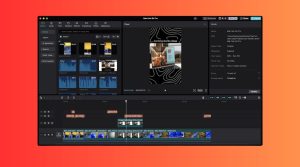
Phần mềm làm edit trên Macbook CapCut là một trong những phần mềm chỉnh sửa video hàng đầu hiện nay, nhờ giao diện thân thiện, dễ sử dụng và khả năng chỉnh sửa mạnh mẽ. Với CapCut, bạn có thể dễ dàng tạo ra những video chất lượng cao nhờ vào loạt tính năng tiên tiến như hiệu ứng đặc biệt, bộ lọc, âm nhạc và văn bản động. Dù bạn là người mới hay chuyên nghiệp, CapCut đều giúp bạn thực hiện các ý tưởng sáng tạo của mình một cách nhanh chóng và hiệu quả.
Phần mềm miễn phí Capcut chỉnh sửa video trên MacBook
Tích hợp dễ dàng với TikTok, Facebook và các mạng xã hội khác
Nhược điểm:
Chế độ ngang không khả dụng trên phiên bản di động
Một số tính năng nâng cao yêu cầu trả phí
Không hỗ trợ chỉnh sửa video ở mức chuyên nghiệp
Thu thập dữ liệu người dùng và có thể chia sẻ với bên thứ ba
#2 Final Cut Pro
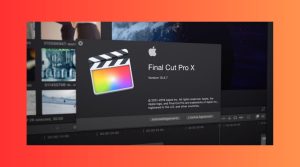
Final Cut Pro chắc chắn không còn xa lạ với người dùng MacBook. Phần mềm này nổi bật với giao diện trực quan, ít phím tắt phức tạp, giúp người dùng dễ dàng thao tác và tạo ra các video hoàn chỉnh. Dù giao diện đơn giản, nhưng Final Cut Pro vẫn đủ mạnh mẽ để bạn sản xuất các video chuyên nghiệp, từ video quảng cáo đến phim ngắn.
Final Cut Pro – phần mềm edit video trên MacBook
Với khả năng dễ dàng cài đặt và sử dụng, Final Cut Pro đã trở thành lựa chọn phổ biến cho người dùng MacBook khi cần chỉnh sửa video. Bạn có thể hoàn toàn yên tâm khi sử dụng phần mềm này để biên tập video trên máy Mac.
Ưu điểm:
Thao tác đơn giản, dễ sử dụng ở nhu cầu cắt ghép cơ bản
Kho effect đa dạng
Nhược điểm:
Chỉnh sửa chuyên nghiệp với các hiệu ứng đặc biệt khá khó
Kho hình ảnh và âm thanh chưa đa dạng
#3 Adobe Premiere Pro
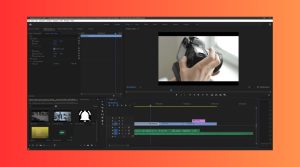
Nếu bạn đang tìm kiếm một công cụ chuyên nghiệp hơn, Adobe Premiere chắc chắn là lựa chọn phù hợp. Đây là phần mềm được rất nhiều editor tin dùng nhờ khả năng tuỳ biến linh hoạt, cho phép bạn chỉnh sửa video theo đúng ý muốn của mình. Tuy nhiên, Adobe Premiere là phần mềm trả phí và chi phí có thể khá cao. Nếu bạn chỉ cần chỉnh sửa video đơn giản, bạn có thể cân nhắc sử dụng bản Cr@ck để tiết kiệm chi phí.
Phần mềm chỉnh sửa video trên MacBook Adobe Premiere Pro
Ưu điểm:
Phần mềm chuyên nghiệp cho dựng phim và chỉnh sửa hình ảnh, hỗ trợ tối đa cho công việc sáng tạo.
Kho hình ảnh, hiệu ứng, và nhạc nền phong phú.
Nhược điểm:
Phải trả phí để sử dụng.
Giao diện và thao tác sử dụng có thể khó làm quen ban đầu.
#4 Adobe After Effects
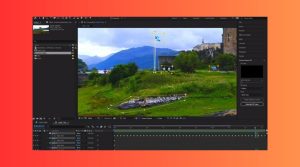
Adobe After Effects là một phần mềm chuyên dụng để chỉnh sửa và thêm hiệu ứng, giúp video trở nên ấn tượng và thu hút hơn. Nếu bạn đã sử dụng Premiere Pro để cắt ghép và chỉnh sửa video, và muốn bổ sung thêm các hiệu ứng đặc biệt, thì Adobe After Effects chính là công cụ lý tưởng tiếp theo để hoàn thiện tác phẩm của bạn.
Phần mềm cắt ghép chỉnh sửa video cho MacBook – Adobe After Effect
Ưu điểm:
Hỗ trợ tạo hiệu ứng (effect) chuyên nghiệp.
Tích hợp tốt với các sản phẩm khác của Adobe.
Nhược điểm:
Khó sử dụng, đặc biệt đối với người mới.
Yêu cầu mua bản quyền với chi phí trả phí.
#5 Phần mềm làm edit trên Macbook – OpenShot
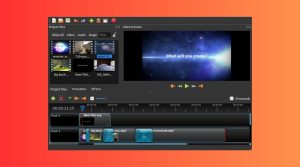
OpenShot là một phần mềm chỉnh sửa video mã nguồn mở, hoàn toàn miễn phí và dễ dàng sử dụng trên cả MacBook và Windows. Nếu bạn mới bắt đầu và chưa có nhiều kinh nghiệm trong việc chỉnh sửa video, OpenShot sẽ là một lựa chọn tuyệt vời nhờ giao diện đơn giản và bộ công cụ dễ làm quen.
Phần mềm chỉnh sửa video miễn phí trên MacBook – OpenShot
Bên cạnh các tính năng chỉnh sửa video cơ bản, OpenShot còn cho phép bạn thiết kế 3D và hỗ trợ hơn 70 ngôn ngữ, mang đến sự tiện lợi cho người dùng trên toàn thế giới.
Các tính năng chính:
Hỗ trợ cắt ghép video nhanh chóng và dễ dàng.
Hiển thị dạng sóng âm thanh trong quá trình chỉnh sửa.
Cung cấp các template sẵn để chỉnh sửa tiêu đề.
Ưu điểm:
Tích hợp sẵn các hiệu ứng và hoạt ảnh miễn phí.
Hỗ trợ tạo tiêu đề 3D.
Nhược điểm:
Phần mềm yêu cầu cấu hình máy tính tương đối cao; máy cấu hình thấp có thể gặp tình trạng treo hoặc chậm.
#6 Shotcut
Shotcut là một phần mềm chỉnh sửa video miễn phí, lý tưởng cho những người không chuyên hoặc chỉ cần chỉnh sửa video cơ bản mà không cần quá nhiều hiệu ứng phức tạp. Với giao diện đơn giản, bạn chỉ cần kéo và thả để tạo ra những video thú vị. Ngoài ra, bạn có thể dễ dàng thêm các hiệu ứng và bộ lọc có sẵn để làm cho video của mình trở nên đặc sắc hơn.
Phần mềm có dung lượng nhẹ, nên ngay cả những máy MacBook cấu hình thấp như MacBook Air hay MacBook 12 inch vẫn có thể sử dụng mượt mà.
Ưu điểm:
Hoàn toàn miễn phí.
Dung lượng nhẹ, phù hợp cho các máy có cấu hình yếu.
Nhược điểm:
Ít hiệu ứng có sẵn.
Khó để tạo ra các video chuyên nghiệp.
Dưới đây là danh sách 6 phần mềm chỉnh sửa và cắt ghép video từ cơ bản đến nâng cao dành cho MacBook mà AVAMOR đã cẩn thận chọn lọc và tổng hợp. Hy vọng bài viết này sẽ mang lại cho bạn những thông tin hữu ích, giúp bạn dễ dàng lựa chọn công cụ phù hợp với nhu cầu của mình.
ếu bạn muốn nâng cao kỹ năng chỉnh sửa video và tạo ra những sản phẩm chuyên nghiệp, hãy tham gia ngay khóa học Adobe Premiere chuyên nghiệp của AVAMOR. Đây là cơ hội để bạn làm chủ phần mềm hàng đầu và mở ra nhiều cơ hội mới trong sự nghiệp của mình. Đăng ký ngay hôm nay!
Xin chào,
Tôi là một chuyên gia SEO với 3 năm kinh nghiệm trong lĩnh vực SEO content. Tôi đã làm việc với nhiều doanh nghiệp, giúp họ cải thiện thứ hạng tìm kiếm và tăng lượt truy cập thông qua tối ưu hóa nội dung.