

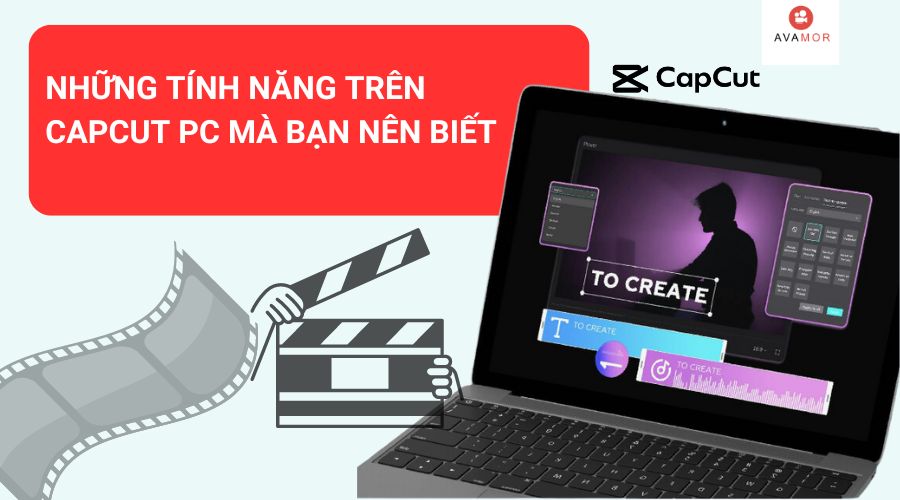
Chắc hẳn nhiều bạn trẻ, đặc biệt là những ai thường xuyên sử dụng TikTok, đã quen thuộc với ứng dụng chỉnh sửa video CapCut. Theo thời gian, CapCut đã nhanh chóng nhận được sự tin tưởng của người dùng nhờ vào những tính năng hữu ích, giúp quá trình chỉnh sửa video trở nên dễ dàng hơn nhiều. Bài viết này sẽ giới thiệu đến bạn một số tính năng có thể bạn chưa biết để bạn có thể tận dụng CapCut một cách hiệu quả hơn.
Giới thiệu qua về CapCut

CapCut là một ứng dụng chỉnh sửa video miễn phí đang “gây sốt” trong cộng đồng sáng tạo nội dung, đặc biệt là trên mạng xã hội TikTok. Là “đứa con tinh thần” của ByteDance – công ty sở hữu TikTok, ứng dụng này cung cấp đầy đủ các công cụ cơ bản và nâng cao để biên tập, cắt nối video, chèn hiệu ứng, nhạc nền, văn bản, nhãn dán,…
Một trong những ưu điểm nổi bật của CapCut là khả năng hoạt động trên nhiều nền tảng, từ điện thoại thông minh (iOS và Android) đến máy tính, cho phép bạn thỏa sức sáng tạo ở bất kỳ đâu, bất kỳ lúc nào. CapCut còn hỗ trợ xuất video với nhiều tùy chọn về độ phân giải và định dạng, đảm bảo chất lượng hình ảnh và âm thanh luôn đạt mức cao nhất.
Ngoài những điều đã nêu, kho tính năng trên CapCut chính là điểm nổi bật khiến ứng dụng này được ưa chuộng cho đến ngày hôm nay. Các tính năng của CapCut rất đa dạng, đáp ứng mọi nhu cầu sáng tạo của bạn. Dù bạn là người mới bắt đầu hay đã có kinh nghiệm chuyên nghiệp, CapCut sẽ làm bạn hài lòng với giao diện trực quan và thao tác đơn giản. Bạn có thể dễ dàng biên tập, cắt nối video, chèn hiệu ứng, nhạc nền, văn bản, nhãn dán,… Chuyển hóa những ý tưởng sáng tạo thành các đoạn phim xuất sắc với các công cụ của CapCut.
Hãy cùng AVAMOR khám phá thêm về những tính năng của CapCut nhé!
Những tính năng trên CapCut PC mà bạn nên biết
CapCut được rất nhiều người dùng ưa chuộng nhờ tính tiện lợi và các tính năng giúp việc chỉnh sửa video trở nên nhanh chóng hơn nhiều lần. Hôm nay, hãy cùng AVAMOR khám phá 3 tính năng trên CapCut vô cùng hữu ích nhưng có thể bạn chưa biết nhé!
#1 Text-to-speech
Text-to-Speech (chuyển văn bản thành giọng nói) là một tính năng trên CapCut giúp bạn biến những dòng chữ trên màn hình thành giọng nói sinh động và lôi cuốn. Tính năng này đặc biệt hữu ích cho việc tạo các video hướng dẫn, thuyết minh, giải thích,…
Để sử dụng tính năng Text-to-Speech trên CapCut, bạn thực hiện theo các bước sau:
B1. Nhập văn bản: Nhập vào văn bản bạn muốn chuyển đổi thành giọng nói.
B2. Chọn ngôn ngữ: Chọn ngôn ngữ mà bạn muốn giọng nói sử dụng.
B3. Áp dụng Text-to-Speech: Áp dụng tính năng “Text-to-Speech” cho một đoạn video cụ thể hoặc toàn bộ video.
B4. Chỉnh sửa âm thanh: Điều chỉnh các thông số âm thanh như cao độ, tốc độ, và âm lượng nếu cần thiết để đạt được giọng nói mong muốn.
B5. Thêm hiệu ứng âm thanh: Nếu cần, bạn có thể thêm các hiệu ứng âm thanh như tiếng cười, tiếng vỗ tay,… để video thêm phần sinh động.
B6. Xuất file video: Sau khi hoàn tất, xuất file video với giọng nói đã được thêm vào.
#2 Auto Captions
Auto Captions (tính năng tạo phụ đề tự động) mang đến giải pháp nhanh chóng và tiện lợi để thêm phụ đề vào video của bạn. Chức năng này sử dụng công nghệ nhận dạng giọng nói tiên tiến để chuyển đổi lời thoại trong video thành văn bản một cách tự động, giúp bạn tiết kiệm đáng kể thời gian dành cho việc chèn phụ đề.
Để sử dụng tính năng Auto Captions trên CapCut, bạn hãy thực hiện theo các bước sau:
Bước 1: Tải video lên CapCut. Trước tiên, mở ứng dụng CapCut và tải video bạn muốn tạo phụ đề lên.
Bước 2: Chọn “Văn bản”. Trong thanh công cụ dưới cùng, hãy nhấn vào mục “Văn bản”.
Bước 3: Chọn “Phụ đề tự động”. Tại đây, bạn chọn tùy chọn “Phụ đề tự động” và sau đó nhấp vào “Tạo phụ đề”.
Bước 4: Chọn ngôn ngữ video. Chọn ngôn ngữ phù hợp với video của bạn và chỉnh sửa văn bản phụ đề nếu cần thiết để đảm bảo độ chính xác.
Bước 5: Xuất file video. Sau khi hoàn tất việc chỉnh sửa, bạn chỉ cần xuất file video đã có phụ đề tự động.
#3 Auto-cutout
Auto-cutout (tách nền tự động) là một công cụ tiện lợi giúp bạn tự động tách chân dung hoặc nhân vật trong video ra khỏi nền một cách dễ dàng. Nhờ sử dụng công nghệ trí tuệ nhân tạo, tính năng này có thể nhận diện và phân biệt chủ thể với phông nền, giúp bạn tiết kiệm đáng kể thời gian và công sức so với việc cắt thủ công.

Để sử dụng tính năng Auto-cutout trên CapCut, bạn hãy thực hiện theo các bước sau:
Bước 1: Tải video lên CapCut. Mở ứng dụng CapCut và tải video bạn muốn tách nền lên.
Bước 2: Chọn “Cắt ảnh”. Trong thanh công cụ dưới cùng, nhấn vào mục “Cắt ảnh”.
Bước 3: Kéo chọn màu nền hoặc hình ảnh nền mong muốn. Sử dụng công cụ kéo để chọn màu nền hoặc hình ảnh nền mà bạn muốn sử dụng cho video.
Bước 4: Áp dụng và xuất video. Sau khi chọn xong, áp dụng thay đổi và xuất file video đã được tách nền tự động.
Qua bài viết này, bạn đã được tìm hiểu về ứng dụng CapCut và các tính năng nổi bật của nó, giúp bạn sử dụng ứng dụng này một cách hiệu quả hơn. Nhìn chung, CapCut là một công cụ chỉnh sửa video vô cùng phù hợp cho người mới bắt đầu. Điều này không chỉ nhờ vào những tính năng được nêu trên mà còn vì nhiều tiện ích và tính năng khác mà ứng dụng mang lại.
Nếu bạn mong muốn tạo ra những video chất lượng cao phục vụ cho nhiều mục đích khác nhau như xây dựng kênh, bán hàng, hoặc thỏa mãn sở thích cá nhân, thì CapCut chính là lựa chọn tuyệt vời để bạn bắt đầu. Bạn cũng có thể tham khảo khóa học “Khóa Edit Video Cùng CapCut” của AVAMOR ngay hôm nay để nhận được sự hướng dẫn tận tình cùng mức giá vô cùng ưu đãi. Hy vọng bài viết này sẽ hữu ích đối với bạn!
Bài viết này sẽ giới thiệu đến bạn một số tính năng có thể bạn chưa biết để bạn có thể tận dụng CapCut một cách hiệu quả hơn.