

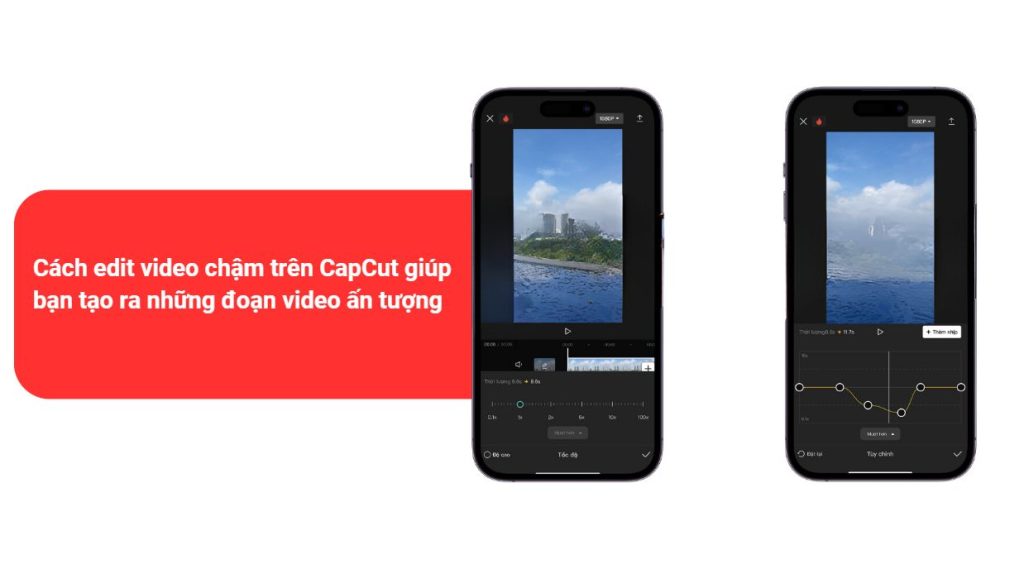
Edit video chậm trên CapCut: Tính năng chỉnh sửa video chậm ngày càng trở nên phổ biến và được ưa chuộng bởi nhiều người. Điều này cho phép chúng ta tạo ra những đoạn video ấn tượng và đẹp mắt hơn bao giờ hết. Và nếu bạn đang tìm kiếm một ứng dụng chỉnh sửa video dễ dàng để thêm hiệu ứng chậm vào video của mình, thì CapCut là một lựa chọn tuyệt vời.
Trong bài viết này, tôi sẽ hướng dẫn bạn cách chỉnh sửa video chậm trên CapCut một cách đơn giản và dễ hiểu. Bằng cách làm như vậy, bạn sẽ có thể biến những đoạn video của mình trở nên cuốn hút hơn bằng cách tạo hiệu ứng chậm đặc biệt.
Hướng dẫn edit video chậm trên CapCut
Bước #1: Mở ứng dụng CapCut trên điện thoại của bạn. Tiếp theo, hãy chọn Dự án mới. Sau đó, tìm và chọn video mà bạn muốn chỉnh sửa với hiệu ứng chậm, rồi nhấn Thêm.

Bước #2: Nhấn vào đoạn video bạn vừa chọn, sau đó tìm và chọn tính năng Tốc độ. Tiếp theo, hãy chọn Bình thường để điều chỉnh tốc độ video theo ý muốn.

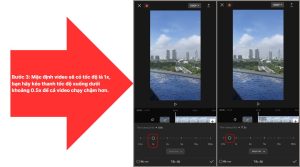
Bước #3: Mặc định, video sẽ có tốc độ là 1x. Để làm cho video chạy chậm hơn, bạn hãy kéo thanh tốc độ xuống khoảng 0.5x. Điều này sẽ giúp video trở nên mượt mà và dễ theo dõi hơn.
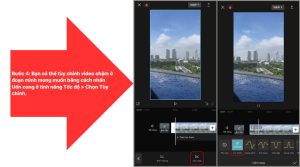
Bước #4: Để tùy chỉnh tốc độ chậm ở những đoạn bạn mong muốn, hãy nhấn vào Uốn cong trong tính năng Tốc độ. Sau đó, chọn Tùy chỉnh để điều chỉnh tốc độ theo sở thích của bạn.
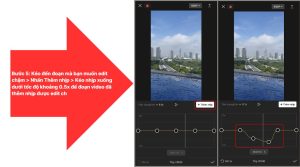
Bước 5: Kéo đến đoạn video mà bạn muốn chỉnh sửa chậm. Nhấn Thêm nhịp, sau đó kéo nhịp xuống khoảng 0.5x. Điều này sẽ giúp đoạn video bạn vừa thêm nhịp trở nên chậm hơn, tạo hiệu ứng ấn tượng hơn.
Vừa rồi là hướng dẫn chi tiết cách chỉnh sửa video chậm trên CapCut. Nếu bạn thấy bài viết này hữu ích, đừng ngần ngại chia sẻ để ủng hộ mình nhé! Cảm ơn bạn!
Nếu bạn đam mê với chỉnh sửa video có thể tham khảo khóa học capcut của AVAMOR nơi bạn có thể thỏa sức sáng táo ra những video ấn tượng.