


Công thức chỉnh màu CapCut: CapCut là một công cụ chỉnh sửa ảnh và video phổ biến trên điện thoại di động và máy tính bảng. Nhiều người thường chỉ sử dụng các mẫu có sẵn trên nền tảng này. Tuy nhiên, bạn hoàn toàn có thể áp dụng những công thức chỉnh màu tuyệt đẹp để video và ảnh trở nên độc đáo và chuyên nghiệp hơn. Hãy khám phá những công thức phối màu tuyệt vời trên ứng dụng CapCut qua bài viết dưới đây nhé!
“Bỏ Túi” Công thức chỉnh màu CapCut
Từng công thức chỉnh màu trên CapCut sẽ cho ra màu sắc khác nhau, vì vậy bạn cần chọn công thức phù hợp với thẩm mỹ của mình. Ngoài ra, cần lưu ý rằng công nghệ màn hình của điện thoại hay máy tính bảng có thể làm thông số màu sắc hiển thị khác nhau. Ví dụ, màn hình của điện thoại OPPO hay Samsung thường rực rỡ hơn so với iPhone hay Xiaomi.
Công thức #1 – Chỉnh màu trời, màu mây đẹp
Bạn muốn biến những bức ảnh có nền trời mây trở nên tuyệt đẹp và bắt mắt hơn? Hãy thử áp dụng công thức chỉnh màu dưới đây để làm cho bầu trời thêm xanh và sống động.
Chỉnh Độ sáng
- Độ sáng: Giảm xuống -20 để hình ảnh trở nên mềm mại hơn.
Tăng Độ tương phản
- Độ tương phản: Tăng lên +31 để làm nổi bật các chi tiết.
Tăng Độ bão hòa
- Độ bão hòa: Tăng +50 giúp màu xanh của bầu trời đậm và rõ hơn.
Điều chỉnh Phơi sáng
- Phơi sáng: Giảm -38 để kiểm soát ánh sáng tổng thể của ảnh.
Tăng Lấy nét
- Lấy nét: Tăng +21 để các chi tiết sắc nét hơn.
Giảm Điểm nổi bật
- Điểm nổi bật: Giảm -28 để tránh các vùng sáng chói.
Điều chỉnh Nhiệt độ
- Nhiệt độ: Giảm -15 để màu sắc thêm hài hòa.
Chỉnh Tông màu
- Tông màu: Giảm -25 để tạo cảm giác dịu dàng cho ảnh.
Công thức #2 – Chỉnh màu cho Ảnh Ngoại Cảnh
Bạn muốn làm cho những bức ảnh chụp ngoại cảnh trở nên sống động và sắc nét hơn? Hãy thử áp dụng công thức chỉnh màu dưới đây:
Chỉnh Độ sáng
- Độ sáng: Giảm xuống -50 để hình ảnh mềm mại hơn.
Giảm Độ tương phản
- Độ tương phản: Giảm -50 để cân bằng ánh sáng.
Tăng Độ bão hòa
- Độ bão hòa: Tăng lên +30 giúp màu sắc đậm hơn.
Điều chỉnh Phơi sáng
- Phơi sáng: Giảm -35 để kiểm soát ánh sáng tổng thể.
Tăng Lấy nét
- Lấy nét: Tăng lên +100 để mọi vật thể nổi bật và sắc nét.
Giảm Điểm nổi bật
- Điểm nổi bật: Giảm -50 để tránh các vùng quá sáng.
Chỉnh Tông màu
- Tông màu: Tăng +25 để tạo sự hài hòa cho ảnh.
Công thức #3 – Chỉnh màu cổ điển
Bạn muốn tạo ra những bức ảnh với tông màu cổ điển? Hãy thử áp dụng công thức dưới đây trên ứng dụng CapCut:
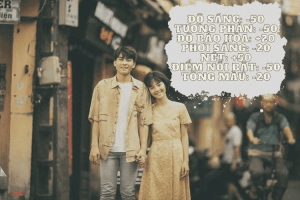
Giảm Độ sáng
- Độ sáng: Giảm xuống -50 để tạo cảm giác hoài niệm.
Giảm Độ tương phản
- Độ tương phản: Giảm xuống -50 để làm mềm hình ảnh.
Tăng Độ bão hòa
- Độ bão hòa: Tăng lên +20 giúp màu sắc đậm và cổ điển hơn.
Điều chỉnh Phơi sáng
- Phơi sáng: Giảm -20 để kiểm soát ánh sáng.
Tăng Lấy nét
- Lấy nét: Tăng +50 để các chi tiết rõ ràng hơn.
Giảm Điểm nổi bật
- Điểm nổi bật: Giảm -50 để tránh vùng quá sáng.
Chỉnh Tông màu
- Tông màu: Giảm -20 để tạo cảm giác ấm áp và cổ điển.
Công thức #4 – Chỉnh màu ảnh, video cho phong cách trang nhã
Để tạo hình ảnh và video mang phong cách trang nhã bằng CapCut, bạn có thể thực hiện các bước chỉnh màu sau:
- Độ sáng: Giảm xuống -30 để tạo không gian ấm áp và sâu lắng
- Độ tương phản: Giảm -35 giúp hình ảnh trở nên mềm mại hơn.
- Độ bão hòa: Tăng +8 để màu sắc thêm phần sống động nhưng vẫn giữ được sự tinh tế.
- Phơi sáng: Tăng +20 để hình ảnh sáng rực rỡ, thu hút ánh nhìn.
- Lấy nét: Tăng +80 tạo nên sự sắc nét, nổi bật từng chi tiết.
- Điểm nổi bật: Tăng +20 để làm rõ những phần sáng trong bức ảnh.
- Hạt: Tăng +21 mang lại cảm giác cổ điển, sang trọng.
- Làm mờ: Tăng +20 giúp hình ảnh có chiều sâu và cuốn hút hơn.
Công thức #5 – Chỉnh màu nhẹ nhàng cho ảnh, video du lịch biển
Dưới đây là công thức chỉnh màu CapCut cho hình ảnh và video đi du lịch biển nhẹ nhàng:
- Độ sáng: Giảm xuống -50 để tạo không gian sâu lắng.
- Độ tương phản: Giảm -50 giúp hình ảnh trở nên mềm mại hơn.
- Độ bão hòa: Tăng +20 để màu sắc thêm phần sống động.
- Phơi sáng: Tăng +12 để giữ ánh sáng tự nhiên.
- Lấy nét: Tăng lên +100 tạo nên sự sắc nét rõ ràng.
- Điểm nổi bật: Giảm xuống -25 để màu sắc mờ hơn.
- Hạt: Tăng +25 mang lại cảm giác tự nhiên và mịn màng.
Công thức #6 – Chỉnh màu tông trầm và ấm áp
Dưới đây là công thức chỉnh màu cho hình ảnh và video tông trầm và ấm áp trên CapCut:
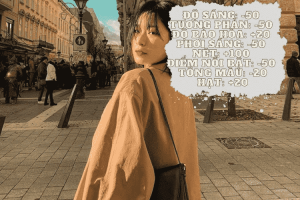
- Độ sáng: Giảm xuống -50 để tạo không gian sâu lắng.
- Độ tương phản: Giảm -50 giúp màu ảnh mềm mại hơn.
- Độ bão hòa: Tăng +20 để giữ màu sắc sống động.
- Phơi sáng: Giảm -50 cho cảm giác ấm áp.
- Lấy nét: Tăng +100 tạo nên sự sắc nét.
- Điểm nổi bật: Giảm -50 để màu sắc mờ hơn.
- Tông màu: Giảm -20 để tạo hiệu ứng trầm.
- Hạt: Tăng +20 mang lại cảm giác tự nhiên.
Sử dụng công thức chỉnh màu CapCut trên điện thoại giúp bạn tạo ra những hình ảnh và video độc đáo. Ngoài ra, bạn có thể tận dụng các bộ lọc có sẵn để tiết kiệm thời gian. Tuy nhiên, để có được video hoặc hình ảnh đẹp, bạn cần chú ý đến chất lượng và sự chỉnh chu trong quá trình quay. Bạn có thể tham khảo thêm về khóa học cupcut của AVAMOR