


Chỉnh sáng Video trong Premiere
Chỉnh sửa độ sáng của video là một trong những tính năng thiết yếu trong mọi phần mềm biên tập video. Vậy, bạn có biết cách điều chỉnh độ sáng trong Premiere không? Hãy cùng tìm hiểu chi tiết trong bài viết dưới đây!
Chỉnh sáng Video trong Premiere Three-Way Color Corrector là gì?
Three-Way Color Corrector “Bộ chỉnh màu ba chiều trong” Adobe Premiere Pro là một công cụ cực kỳ mạnh mẽ, thiết kế để phân loại và điều chỉnh màu sắc. Nó cho phép người dùng tùy chỉnh các giá trị màu và độ sáng cho các vùng tối, trung bình và sáng trong video hoặc hình ảnh. Công cụ này đặc biệt hữu ích để khắc phục sự mất cân bằng màu sắc, làm nổi bật các dải màu cụ thể, hoặc tạo ra các hiệu ứng màu sắc độc đáo.
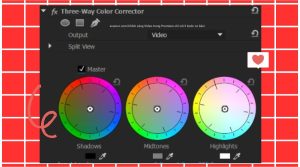
Bộ hiệu chỉnh màu ba chiều sử dụng ba bánh xe màu để đại diện cho các vùng bóng tối, tông màu trung bình và điểm sáng. Người dùng có thể điều chỉnh cân bằng màu sắc cho từng khu vực một cách độc lập, mang lại khả năng kiểm soát cao đối với kết quả cuối cùng. Thêm vào đó, các thanh trượt cho phép điều chỉnh độ sáng, độ tương phản, độ bão hòa và nhiều yếu tố khác của hình ảnh. Điều này khiến bộ hiệu chỉnh màu ba chiều trở thành một công cụ không thể thiếu trong quá trình chỉnh sửa video trên Adobe Premiere Pro.
Cách sử dụng hiệu ứng chỉnh màu ba chiều để làm sáng các cảnh quay tối
Bước #1 Trong bảng Effects, bạn hãy chọn mục Color Correction và tìm Three-Way Color Corrector. Bạn có thể thực hiện điều này bằng cách nhấp đúp vào hiệu ứng hoặc kéo thả nó vào clip trên Timeline.
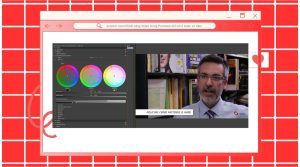
Bước #2 Dưới bánh 3 xe màu, bạn sẽ thấy hai thanh trượt, bao gồm input levels và output levels. Hãy bắt đầu bằng cách chú ý đến input levels trước tiên. Kéo thanh trượt ở giữa để nâng cao midtones. Tăng giá trị cho đến khi bạn cảm thấy hài lòng, thường thì khoảng 1,2 đến 1,8 là mức hợp lý.

Bước #3 Giờ đây, hãy kéo thanh trượt bên phải xuống để làm sáng vùng highlights. Các bước này có thể làm giảm độ tương phản, vì vậy bạn cần điều chỉnh thanh trượt bên trái để nâng vùng màu đen lên khoảng 5.0. Mặc dù có vẻ ngược lại, nhưng nếu bạn bật và tắt hiệu ứng vào lúc này, bạn sẽ thấy video vẫn sáng hơn, ngay cả khi vùng tối đã được làm tối, và độ tương phản vẫn được giữ nguyên.

Bước #4 Với cách này, bạn có thể điều chỉnh độ bão hòa cho clip của mình. Tìm tùy chọn saturation và kích hoạt Master Saturation. Đối với video này, mức 150 sẽ là lựa chọn hợp lý.

Bước #5 Đây là hình ảnh cuối cùng của clip, và rõ ràng là nó đã cải thiện đáng kể so với phiên bản ban đầu. Bạn có thể thực hiện thêm các điều chỉnh nếu cần. Một gợi ý khác là nếu bạn muốn video sáng hơn mà không quá quan tâm đến chất lượng, hãy kéo thanh trượt ở phía bên trái cho vùng shadow. Cách này sẽ giúp video trở nên sáng hơn, nhưng có thể làm màu sắc trở nên nhạt hơn, vì vậy hãy cân nhắc khi áp dụng phương pháp này nhé.

Chỉ với một vài bước đơn giản, bạn đã dễ dàng điều chỉnh độ sáng video bằng công cụ Three-way Color Corrector tuyệt vời. Nếu bạn muốn khám phá thêm nhiều tính năng khác của phần mềm Premiere, hãy tham gia khóa học dạy video cơ bản tại AVAMOR ngay hôm nay!


