


Cách thêm hiệu ứng chuyển cảnh trong Adobe Premiere Pro Hiệu ứng chuyển cảnh đóng vai trò quan trọng trong việc mang lại sự liền mạch và chuyên nghiệp cho video, giúp các khung hình chuyển đổi một cách mượt mà và cuốn hút. Vậy làm thế nào để tạo được những hiệu ứng chuyển cảnh ấn tượng và hiệu quả? Hãy cùng ColorMe khám phá chi tiết trong bài viết dưới đây!
Để tạo ra sự chuyển cảnh mượt mà giữa các đoạn video, Premiere cung cấp một loạt công cụ hỗ trợ mạnh mẽ, trong đó có bộ công cụ Effects. Bộ công cụ này bao gồm nhiều hiệu ứng khác nhau, giúp người dùng dễ dàng tinh chỉnh và sáng tạo nội dung video một cách chuyên nghiệp:
- Presets: Các hiệu ứng màu sắc được cài sẵn, giúp bạn nhanh chóng thay đổi tông màu của video.
- Audio Effects: Các công cụ tinh chỉnh âm thanh, giúp cải thiện chất lượng âm thanh hoặc tạo ra các hiệu ứng âm thanh đặc biệt.
- Audio Transition: Hiệu ứng chuyển tiếp giữa các đoạn âm thanh, giúp âm thanh trong video liền mạch hơn.
- Video Effects: Bộ công cụ chỉnh sửa video, cho phép áp dụng các hiệu ứng đặc biệt lên video như chỉnh màu, làm mờ, hoặc thêm hình ảnh động.
- Video Transition: Các hiệu ứng chuyển cảnh, giúp các đoạn video chuyển đổi một cách mềm mại và tự nhiên.
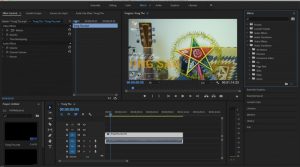
Video Transition là một tập hợp các hiệu ứng chuyển cảnh được cài đặt sẵn trong Premiere, bao gồm nhiều tùy chọn đa dạng như: 3D Motion, Dissolve, Immersive Video, Iris, Page Peel, Slide, Wipe, và Zoom. Tùy thuộc vào nhu cầu sáng tạo và kịch bản của bạn, bạn có thể lựa chọn hiệu ứng chuyển cảnh phù hợp để tạo nên sự hài hòa và mượt mà cho video.
Dưới đây là các bước giúp bạn thêm hiệu ứng chuyển cảnh trong Premiere vào video:
Cách thêm hiệu ứng chuyển cảnh trong Adobe Premiere Pro
Bước 1: Chọn đoạn video cần thêm hiệu ứng
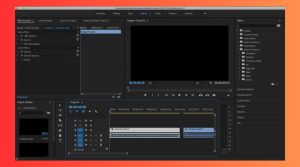
- Mở phần mềm Adobe Premiere Pro: Sau khi khởi động phần mềm, bạn sẽ thấy giao diện làm việc chính của Premiere.
- Chọn Project: Trong giao diện chính, bạn hãy mở một dự án đã có sẵn hoặc tạo một dự án mới bằng cách vào File > New > Project.
- Chọn video trong timeline: Khi dự án đã được mở, bạn sẽ thấy mục Project chứa tất cả các tài nguyên video, âm thanh, và hình ảnh mà bạn đã nhập vào dự án. Kéo đoạn video bạn muốn chỉnh sửa từ Project và thả vào phần timeline.
- Xác định vị trí: Trong timeline, xác định các đoạn video mà bạn muốn thêm hiệu ứng chuyển cảnh. Đảm bảo rằng các đoạn video này đã được sắp xếp liền kề nhau để sẵn sàng cho việc thêm hiệu ứng.
Bước 2: Lựa chọn hiệu ứng chuyển cảnh
- Mở bảng Effects: Di chuyển con chuột đến khu vực Project and Media trong giao diện làm việc của Adobe Premiere Pro. Tại đây, bạn sẽ tìm thấy bảng Effects. Nếu bảng này chưa hiển thị, bạn có thể mở nó bằng cách chọn Window > Effects từ menu trên cùng.
- Truy cập Video Transition: Trong bảng Effects, bạn sẽ thấy danh sách các mục hiệu ứng. Tìm và mở thư mục Video Transitions. Bên trong thư mục này, bạn sẽ thấy hàng loạt các hiệu ứng chuyển cảnh đã được cài đặt sẵn.
- Khám phá các hiệu ứng chuyển cảnh: Trong thư mục Video Transitions, bạn có thể duyệt qua các nhóm hiệu ứng khác nhau như 3D Motion, Dissolve, Slide, Wipe, và nhiều tùy chọn khác. Mỗi nhóm hiệu ứng sẽ có các kiểu chuyển cảnh đặc trưng, giúp bạn dễ dàng chọn lựa theo nhu cầu sáng tạo và kịch bản video của mình.
Bước 3: Chèn hiệu ứng chuyển cảnh vào video
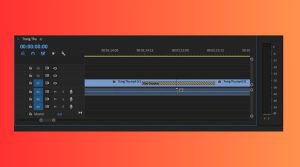
- Kéo thả hiệu ứng chuyển cảnh: Sau khi đã lựa chọn hiệu ứng chuyển cảnh phù hợp từ bảng Effects, bạn chỉ cần nhấp và giữ chuột trái trên hiệu ứng đó, sau đó kéo và thả hiệu ứng vào điểm nối giữa hai đoạn video trong timeline. Hiệu ứng chuyển cảnh sẽ tự động được áp dụng và kết nối hai đoạn video lại với nhau.
- Áp dụng hiệu ứng chuyển cảnh mặc định: Nếu bạn muốn áp dụng hiệu ứng chuyển cảnh mặc định nhanh chóng cho các đoạn video khác mà không cần phải kéo thả thủ công, bạn có thể sử dụng phím tắt Ctrl + D (trên Windows) hoặc Cmd + D (trên macOS). Phím tắt này sẽ tự động chèn hiệu ứng chuyển cảnh mặc định vào điểm cắt giữa hai đoạn video được chọn trong timeline.
- Lặp lại cho các đoạn video khác: Nếu bạn có nhiều đoạn video cần áp dụng cùng một hiệu ứng chuyển cảnh, bạn có thể lặp lại quá trình kéo thả hoặc sử dụng phím tắt Ctrl/Cmd + D như hướng dẫn ở trên.
Bước 4: Xem và điều chỉnh lại hiệu ứng cho phù hợp
- Xem lại toàn bộ video: Sau khi đã thêm các hiệu ứng chuyển cảnh vào video, bạn nên phát lại toàn bộ video trong timeline để kiểm tra xem các hiệu ứng đã được áp dụng mượt mà và đáp ứng đúng yêu cầu hay chưa. Lưu ý quan sát kỹ các điểm chuyển cảnh để đảm bảo chúng làm nổi bật nội dung và không gây cảm giác đứt đoạn cho người xem.
- Thay đổi hiệu ứng nếu cần: Nếu nhận thấy hiệu ứng chuyển cảnh chưa phù hợp, bạn có thể dễ dàng thay thế bằng cách lặp lại các bước trên. Chọn hiệu ứng hiện có trên timeline, xóa nó bằng cách nhấn Delete, sau đó chọn một hiệu ứng khác từ bảng Effects và áp dụng lại. Quá trình này giúp bạn thử nghiệm nhiều hiệu ứng khác nhau cho đến khi tìm được hiệu ứng ưng ý.
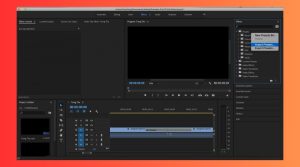
- Thêm hiệu ứng từ Presets: Nếu bạn muốn mở rộng bộ sưu tập hiệu ứng chuyển cảnh vượt ra ngoài những gì Premiere cung cấp sẵn, bạn có thể thêm các hiệu ứng tùy chỉnh bằng cách:
- Mở bảng Effects trong giao diện làm việc.
- Tìm và nhấp vào thư mục Presets.
- Nhấp chuột phải vào Presets và chọn Import.
- Khi cửa sổ thư mục mở ra, chọn tập tin preset chứa các hiệu ứng chuyển cảnh mà bạn muốn thêm (thường có đuôi *.prfpset). Sau đó, nhấn Open.
- Lưu ý khi sử dụng hiệu ứng mới: Sau khi thêm hiệu ứng mới vào Premiere, bạn sẽ thấy chúng xuất hiện trong thư mục Presets của bảng Effects. Tuy nhiên, mỗi hiệu ứng có thể có cách sử dụng khác nhau, vì vậy bạn nên đọc kỹ thông tin hoặc hướng dẫn đi kèm với hiệu ứng để hiểu rõ cách áp dụng và điều chỉnh chính xác. Điều này giúp bạn sử dụng hiệu quả các hiệu ứng chuyển cảnh và đảm bảo chúng phù hợp với phong cách và nội dung của video.
Hy vọng rằng bài viết trên đây đã giúp bạn dễ dàng nắm bắt cách thêm hiệu ứng chuyển cảnh vào video bằng Premiere. Nếu bạn đam mê lĩnh vực dựng video và đang tìm kiếm một lộ trình học tập bài bản để tự mình sáng tạo ra những sản phẩm ấn tượng, hãy cân nhắc tham gia khóa học Premiere. Đây sẽ là cơ hội tuyệt vời để bạn nâng cao kỹ năng và khám phá tiềm năng sáng tạo của mình!