

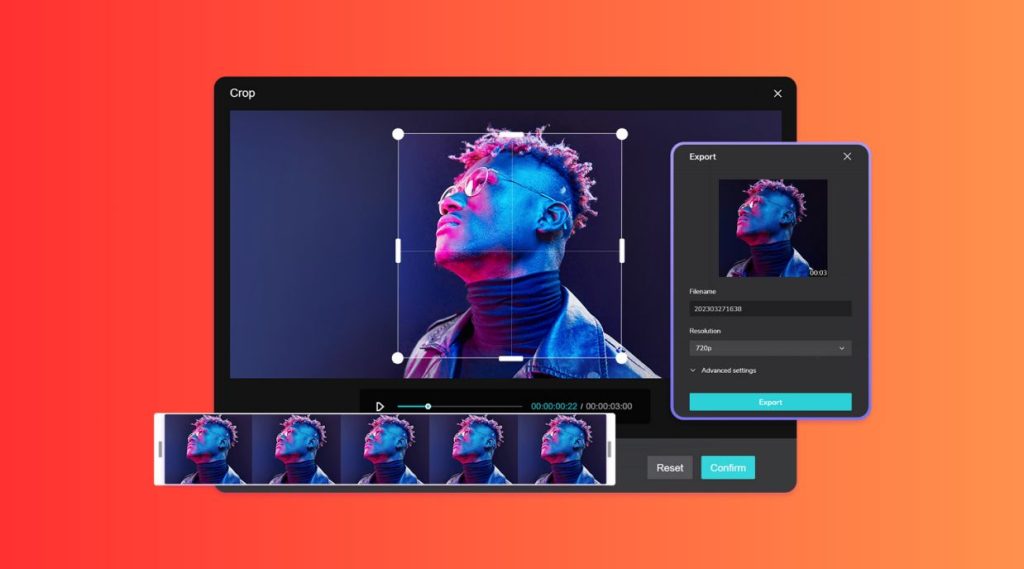
Ứng dụng CapCut đã trở thành một trong những công cụ chỉnh sửa video phổ biến và được ưa chuộng. Với CapCut, bạn có thể dễ dàng cắt, chỉnh sửa và tạo ra các đoạn video ngắn hoặc dự án video dài hơn một cách nhanh chóng và chính xác.
Cách cắt video trên CapCut đơn giản
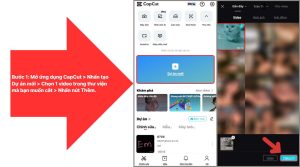
Bước #1 để cắt video trên ứng dụng CapCut rất đơn giản đầu tiên
- Mở ứng dụng CapCut: Khởi động ứng dụng CapCut trên thiết bị của bạn.
- Tạo Dự án Mới: Nhấn vào tùy chọn “Tạo Dự án mới” để bắt đầu.
- Chọn Video: Từ thư viện, hãy chọn video mà bạn muốn cắt.
- Nhấn Nút Thêm: Cuối cùng, nhấn vào nút “Thêm” để đưa video vào dự án của bạn.
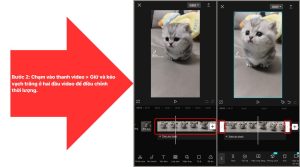
Bước #2: Điều Chỉnh Thời Gian Video
Để điều chỉnh thời gian video của bạn, hãy thực hiện các bước sau:
- Chạm vào thanh video: Đầu tiên, hãy nhấn vào thanh video để bắt đầu.
- Kéo vạch trắng: Giữ và kéo các vạch trắng ở hai đầu video để điều chỉnh độ dài mà bạn mong muốn.
Bước 3: Xem và Lưu Video
- Xem trước video: Sau khi đã cắt xong, hãy nhấn vào nút Play để xem thử video đã được chỉnh sửa.
- Điều chỉnh nếu cần: Nếu bạn chưa hoàn toàn hài lòng, bạn có thể tiếp tục điều chỉnh video cho đến khi đạt yêu cầu.
- Lưu video: Khi đã ưng ý, chọn nút Xuất để lưu video đã cắt.
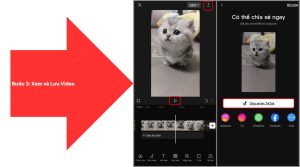
Ngoài ra, bạn cũng có thể dễ dàng chia sẻ video của mình lên các nền tảng mạng xã hội như TikTok, Instagram, Facebook… để bạn bè cùng xem!
Trên đây là hướng dẫn cắt video trên CapCut chỉ với 3 bước đơn giản. Với những bước này, bạn có thể dễ dàng tạo ra những video hấp dẫn và chuyên nghiệp.
Nếu bạn muốn nâng cao kỹ năng chỉnh sửa video của mình hơn nữa, hãy tham gia khóa học edit CapCut của AVAMOR. Khóa học sẽ cung cấp cho bạn những kiến thức và kỹ thuật quý giá, giúp bạn trở thành một nhà sản xuất video tài ba. Đừng bỏ lỡ cơ hội này để phát triển bản thân và tạo ra những sản phẩm ấn tượng! Chúc bạn thành công!